
主题
语音与录音转写怎么用
不想打字,就说——按住说话秒变文字;开完会,录音扔进来出纪要。四个语音能力各管一段,本页一次讲清。
四个能力,先认门
| 能力 | 入口 | 干什么 |
|---|---|---|
| 语音转文字 | 输入框波形图标 / 按住触发键 | 按住说话 → 松开 → 变文字落进输入框(打字替代品) |
| 语音对话 | 输入框麦克风图标 | 双向实时语音——您说它答,AI 也开口说话 |
| 对话整理 | 语音对话挂断后自动弹 | 把刚才的通话整理成需求文档 / 会议纪要 |
| 录音转写 | 输入框录音按钮 / 上传音频文件 | 录音(可暂停续录)或上传会议录音 → 转文字 → 可直接整理 |
前两个是「实时的」(边说边出);后两个是「事后的」(说完/录完再整理)。
语音转文字:按住说话,替代打字
- 点输入框波形图标(或按住设置的触发键)
- 按住说话——期间纯本地录音,零网络
- 松开——一次性转写成文字,落在输入框里
- 检查一眼(可改),回车发送
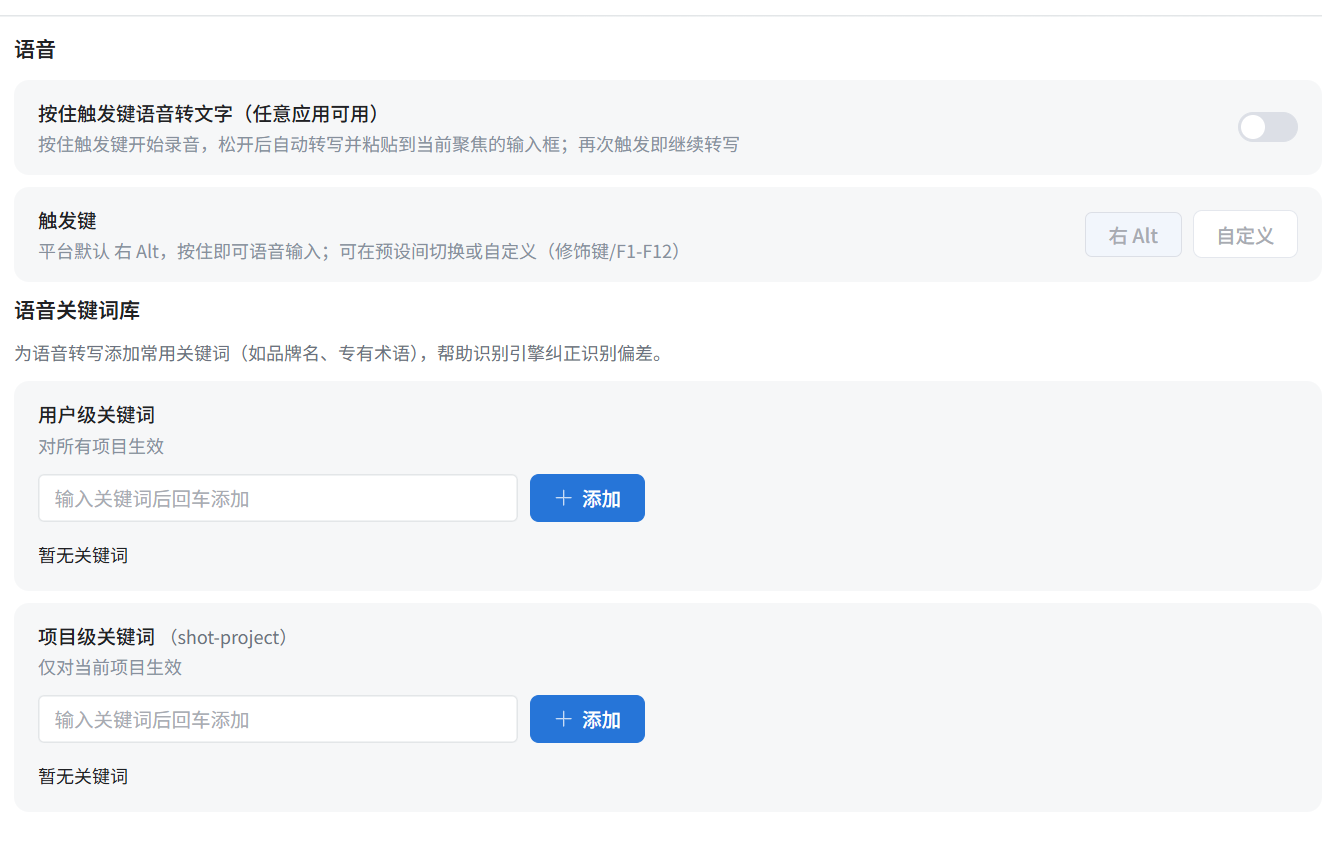
还有全局模式:开启后在任何应用里按住触发键都能用——在微信回复框里、在浏览器地址栏里,文字直接落在当前光标处(不限于本产品)。
适合
走路时回消息、口述需求提纲、长句不想打——说完松手就是文字。
语音对话:张嘴就能开会
点输入框麦克风图标进入实时语音对话:
- 您说话它听,它回答时也开口说(像打电话)
- 适合需求讨论、方案推演——比打字快几倍,边说边对齐
- 挂断后弹对话整理:刚才聊的变成需求文档或会议纪要,不浪费一句
录音转写:会议录音变文档
三种来源都行:
- 现场录:点输入框录音按钮进入录音机模式——支持暂停续录(中场休息不中断)
- 上传文件:把会议录音文件(mp3 / wav / m4a…)拖进来或从录音按钮进入上传
- 长录音(几小时的全会)也能处理——自动切片转写再拼合
转写完成后的三选一:
| 选项 | 什么时候用 |
|---|---|
| 编辑后发送 | 转写文字直接作为消息发给 AI 继续处理——先改几个错字再发 |
| 整理 | 让 AI 按需求文档 / 会议纪要的结构整理成文——正式落档 |
| 丢弃 | 只要文字不要音频——转写完录音即弃 |
转写整理的去向
整理出的纪要与需求文档落进项目文档区(ai-docs/)——下次会话它自己能翻到,会议结论不散落在聊天记录里。
语音的隐私边界
- 按住说话期间纯本地录音,松手才送转写
- 转写与语音对话的音频发往您配置的模型服务商处理——与文字对话同一条边界(详见常见问题)
- 不想留的录音,转写完即弃
常见卡点
| 现象 | 怎么办 |
|---|---|
| 识别有错字 | 转写落框后可编辑再发;重要口径以编辑后为准 |
| 方言 / 口音重 | 说慢一点、吐字清楚些;关键词(接口名、文件名)用文字补一句 |
| 说话太长转写断了 | 一口气别超过两三分钟——长内容用录音转写(支持暂停续录) |
| 全局模式不生效 | 检查设置里语音转文字的全局开关与触发键是否开启 |
| 上传的音频格式不认 | 转成 mp3 / wav / m4a 常见格式再传 |
延伸阅读
- 怎么把需求与素材喂给 AI:转写出来的文字怎么用起来
- 项目文档机制:整理出的纪要落在哪、怎么被记住
- 怎么向 AI 提需求:口述需求的心法同文字版