
主题
第一次使用编程模式
从下载安装、填一个 Key,到亲眼看着 AI 把第一个任务做完——这篇带您走完全程,约十分钟。
四步跑起来装好 → 填 Key → 开项目 → 说一句话
↓
5 分钟① 下载安装✓官网 / 首页下载卡直下✓Windows / macOS 双平台
→2 分钟② 填一次 Key✓Token 平台领取、粘贴即用✓费用 = 模型账单,无加价
→1 分钟③ 打开一个文件夹✓空文件夹 = 新项目✓老项目直接打开也能接手
→一句话④ 说您要什么✓大白话,不用写需求文档✓做完它自己截图验证
第 ① 步:下载安装
从官网或本站首页「快速开始」下载卡下载——卡片会自动识别您的系统(Windows / macOS),点下载即得最新版安装包。双击安装,一路默认即可。
放心装
不删除、不覆盖您电脑上已有的开发环境(已有 node / git / java 原样保留),所有产物装在产品自己的目录里。
第 ② 步:启动并填入 API Key
第一次启动,引导页会带您配好模型——这是 AI 干活的大脑,自带 Key(BYOK)模式:
- 到爻枢 Token 平台注册领取一个 Key(免费注册,按用量计费)
- 回到产品,把 Key 粘贴进引导页
- 完成——此后费用就是您 Key 的真实用量,产品不加价、无隐藏账单
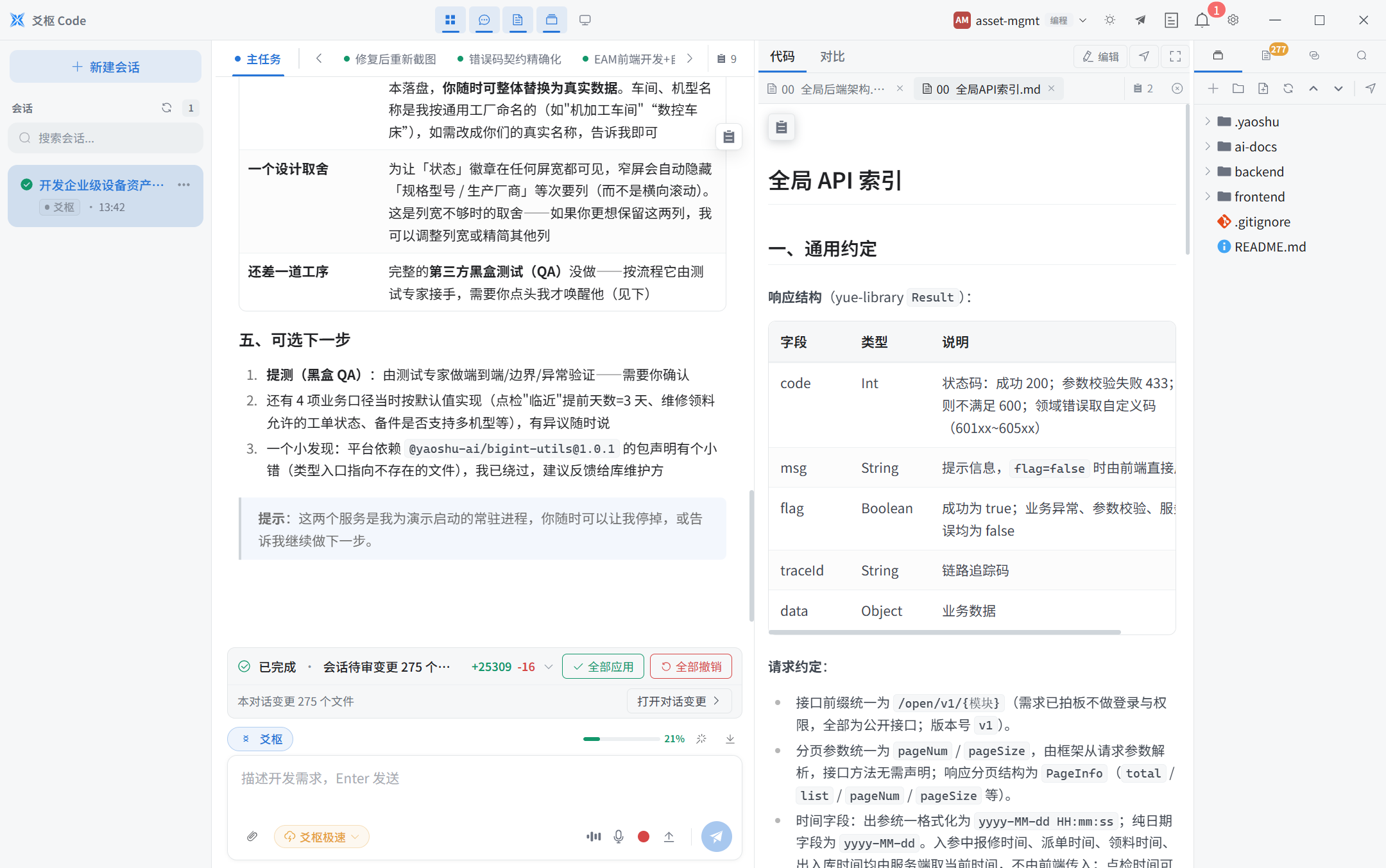
档位说明:日常任务用默认的爻枢极速(又快又稳);复杂架构类任务可切爻枢深度——会话里随时换,详见配置模型与 API Key。
第 ③ 步:打开一个文件夹
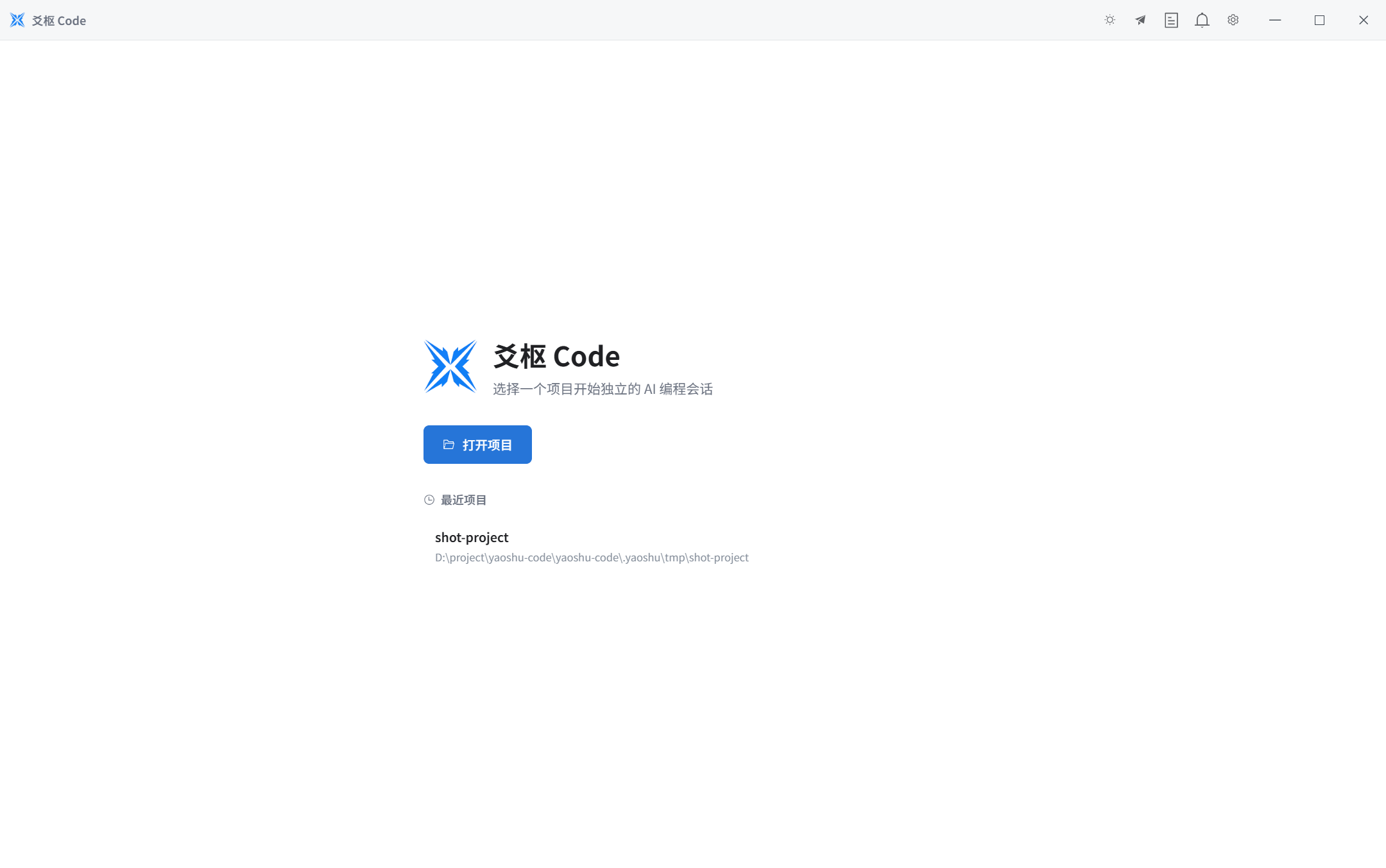
项目 = 一个文件夹。启动页点 打开项目,两种情况:
- 新项目:新建一个空文件夹打开它,选「编程项目」模式——完整走法见从零新建项目
- 老项目:直接打开已有代码的文件夹——项目结构、技术栈自动识别,见接手老项目与二次开发
第 ④ 步:说第一句话
左侧 + 新建会话(Ctrl/Cmd + N),用大白话说目标:
text
帮我做一个部门内部的图书借阅小系统,能登记书、登记借还就行,越简单越好。接下来您会经历编程模式的典型节奏——它干活,您拍板:
| 您看到 | 怎么配合 |
|---|---|
| 提问卡(选择题):形态、范围、边界问一遍 | 选带「推荐」标的项最快;看不懂点卡上「说人话」 |
| 任务清单:聊天区顶部逐条推进 | 看着它从「进行中」变「已完成」;随时可插话改方向 |
| 审批卡:动重要文件前请您确认 | 核对在做什么/为什么/风险/建议,无误点「本次允许」 |
| 跑起来验收:它自己启动、自己截图 | 看截图,不满意直接说哪里要改 |
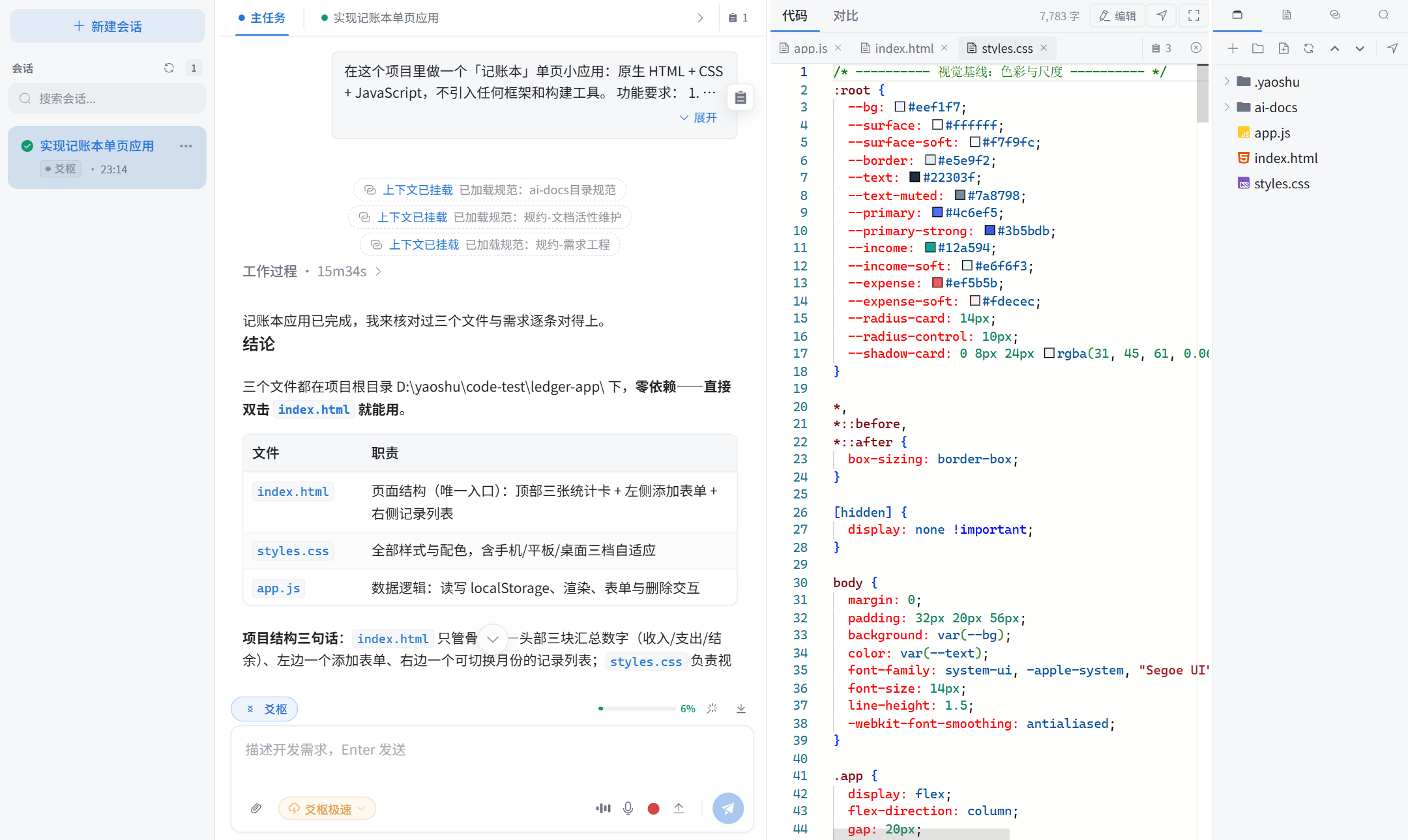
拍板细节见拍板与确认怎么配合;一句话怎么写更出活见怎么向 AI 提需求。
认识您的工位
| 区域 | 是什么 |
|---|---|
| 左:会话列表 | 每次对话一个会话,可并行多条、随时切回 |
| 中:对话区 | 跟 AI 说事的地方——提问卡、审批卡、任务清单都在这 |
| 中右:编辑器 | 代码在这里看;改了哪些文件一目了然 |
| 右:面板区 | 文件树 / 改动审查 / 搜索 / Git——干活时看右侧,改动尽收眼底 |
常见卡点
| 现象 | 怎么办 |
|---|---|
| 启动后不知道干嘛 | 就按上面四步走;任何界面卡住,顶栏「反馈问题」一键提问 |
| Key 填了还是报错 | 检查 Key 是否复制完整(别带空格);详见配置模型与 API Key |
| 电脑缺 git / node | 打开项目时会有提示,点一键初始化环境自动装(见工具链与环境) |
| 第一个任务做什么好 | 挑一个您熟悉的小需求(能判断好坏的)练手——内部小工具、小页面最合适 |
| 想先看看能做什么 | 三块案例先逛逛:移动端跨端 · PC端跨端 · 后端开发 |
延伸阅读
- 从零新建项目:新项目从空文件夹到能跑的完整走法
- 怎么向 AI 提需求:一句话怎么写才出活
- 配置模型与 API Key:档位、切换与费用
- 常见问题:安装、费用、安全的高频问答