
主题
怎么把需求与素材喂给 AI
需求说不清、素材给不上,是来回返工的最大根源。本页列出喂素材的全部通道——什么素材走哪条道,一次说全。
素材通道总览
| 素材 | 怎么给 | 说明 |
|---|---|---|
| 一段话 / 一段代码 | 直接粘贴进输入框 | 最快的通道 |
| 文件(文档 / 图 / 表格 / 音频) | 拖进输入框(或点附件按钮) | 文件进上下文,它直接读 |
| 项目里的文件 | 对话里指路径:「看下 src/api/user.ts」 | 不用拖——文件本来就在项目里,它自己去读 |
| 编辑器选中的代码 | 选中代码行 → 右键「添加到对话」 | 精准讨论某几行,不用它自己找 |
| 界面截图 | 截图粘贴 / 拖入 | 「照这个改」「这个报错看看」 |
| 浏览器实测截图 | 它自己实测时自动带上 | 验证环节不用您截图(见浏览器实测怎么看) |
拖文件:最常用的通道
把文件从资源管理器直接拖进输入框——支持:
- 文档:Word / Excel / PDF / Markdown / txt(需求文档、接口文档、旧方案)
- 图片:界面截图、设计稿、手绘草图、白板照片
- 音频:会议录音(拖入即转写,见语音与录音转写怎么用)
- 代码文件:单个源码文件直接拖
大图会自动压缩后再发给模型——省 token 费用,不影响识别(放心拖原图)。
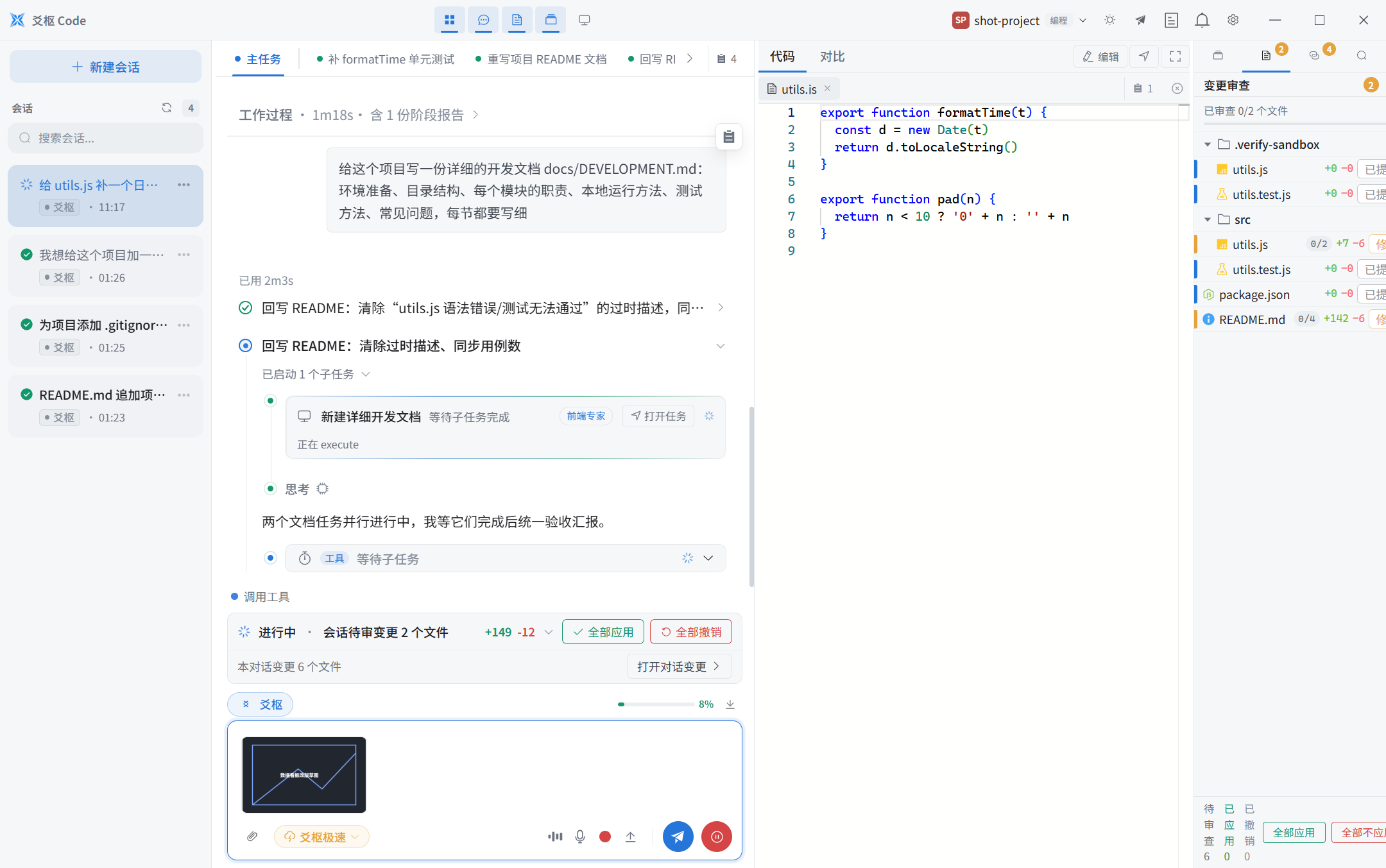
✅ 看到什么算成功
文件出现在输入框上方的附件条里——发出后它会先读文件、再回应,引用文件里的内容准确无误。
大文件与成堆素材:放进项目再指路
素材太大(几百 MB 视频整包资料)或一大堆文件时,别逐个拖:
- 把素材拷进项目文件夹(比如新建个
资料/目录) - 对话里说:「素材都在 资料/ 下面,自己看」
它自己翻、自己找要用的——成堆素材这是唯一高效通道。
选中代码:讨论「这几行」最精准
编辑器里选中几行代码 → 右键 →「添加到对话」——选中的代码作为引用进入输入框,配一句「这里为什么报错」直接问。比描述「第 200 行附近那个函数」精准得多。
给需求的三个层次
素材是「料」,需求是「方向」。喂素材时带上方向:
text
(拖入旧系统截图)这是老系统的界面,新版照这个布局,
但把左侧菜单换成顶部导航,配色用我们新的品牌蓝。只有料没有方向,它会反问;只有方向没有料,它会假设。料 + 方向一次给齐,第一版就准。
哪些不用您喂
有些上下文它自己有,不用重复给:
常见卡点
| 现象 | 怎么办 |
|---|---|
| 文件拖不进去 | 检查文件类型(可执行文件等不支持);或先拷进项目文件夹再指路径 |
| 图片识别不准 | 截图聚焦关键区域(别全屏截图找一个小按钮);或圈出来再说 |
| 音频拖入没反应 | 用输入框的录音按钮进入录音转写模式再上传文件 |
| 素材在别的电脑上 | 先拷到本机项目文件夹——AI 只能碰您本机的文件 |
| 它好像没看懂我给的文件 | 直接问「我给的文档里××怎么写的」——它会引用原文回答,验证确实读了 |
延伸阅读
- 怎么向 AI 提需求:方向怎么给
- 语音与录音转写怎么用:嘴说需求、会议录音变文字
- 项目文档机制:跨会话的「长期记忆」怎么运作