
主题
看懂改动审查
AI 改了什么,改前改后差在哪——每一处改动都以逐块对照的形式亮着,您逐块审、逐块撤,全程透明。
一分钟认识改动面板
右侧面板切到 AI 变更 Tab——本会话 AI 改过的文件在这里排成目录树:
| 面板上的元素 | 意思 |
|---|---|
文件名旁的 +12 -5 | 这个文件加了 12 行、删了 5 行 |
| 橙色竖条 + 数字 | ⚠️ 还有 N 处改动没审 |
蓝色 2/5 | 审了一部分——5 处改动过了 2 处 |
| 绿色对勾 | ✅ 这个文件的改动全审过了 |
| 新增 / 修改 / 删除 标签 | 文件被怎么动了 |
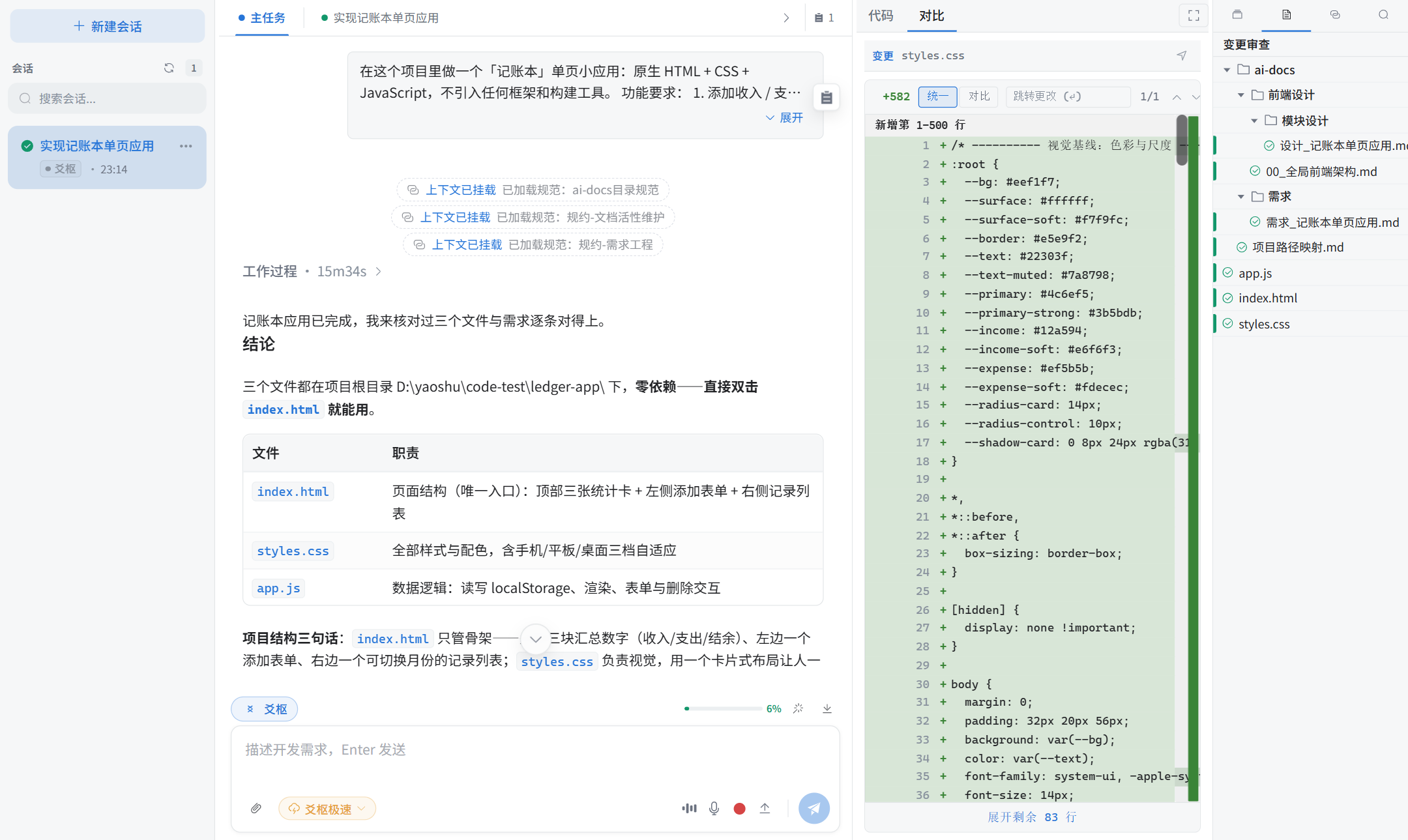
点开一个文件,中央编辑区切到对比视图——左边原文、右边改后,加减行一目了然。
Diff 怎么读:按「块」看
对比视图里的改动按块(一段相关的修改)分区呈现,每块显示:
- 绿色行(+):新加的内容
- 红色行(-):删掉的内容
- 行号:左边旧文件行号、右边新文件行号——对得上、看得清
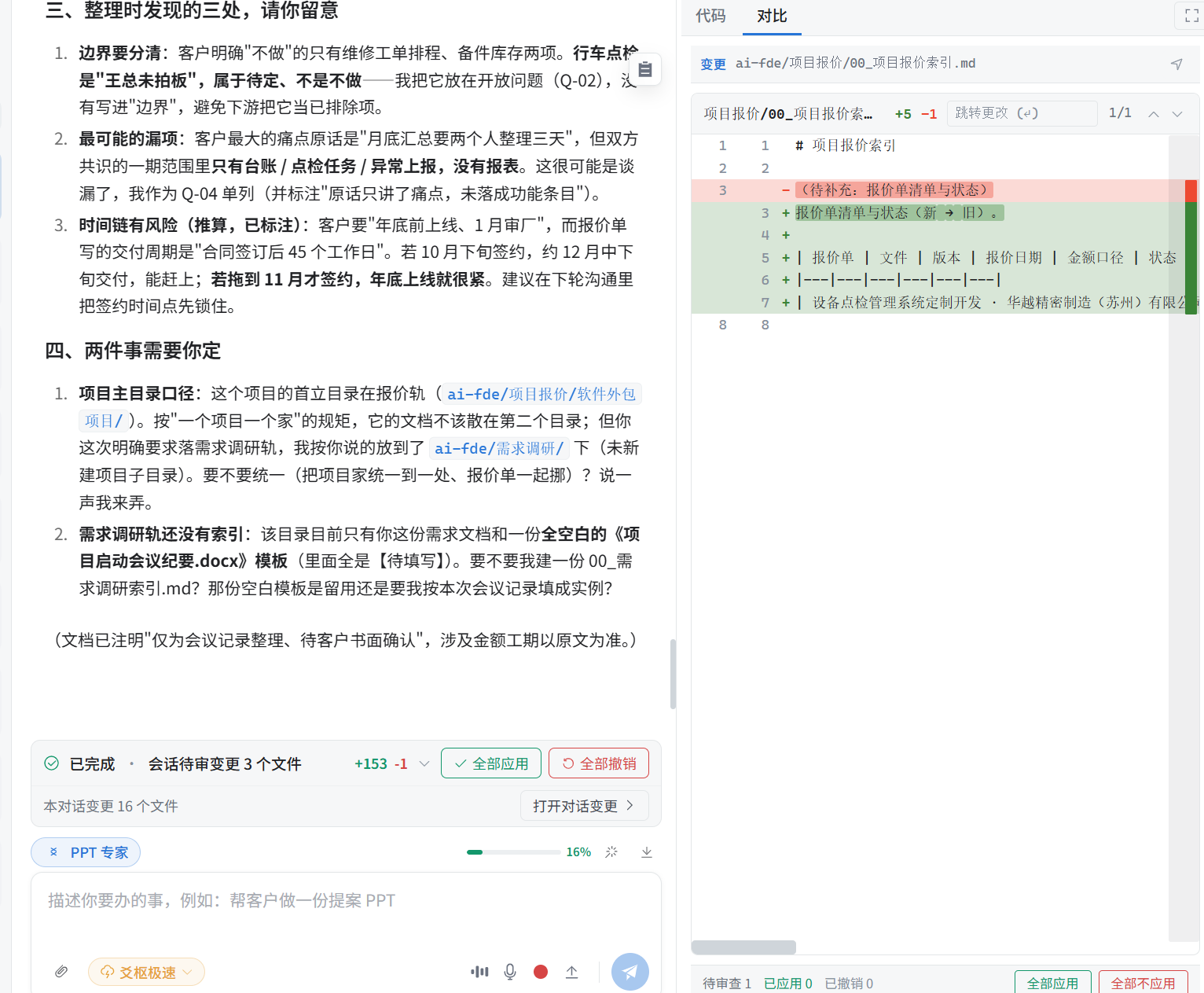
看块不看行——一个块是一次完整的逻辑修改(比如「改了个判断 + 联动的两行」),读懂这一块在干什么,比逐行扫更快。
审查动作:逐块过、逐块撤
每看完一块,可以:
| 动作 | 用途 |
|---|---|
| 标记已审 | 这块没问题——文件进度 +1,审完的文件亮绿勾 |
| 撤销这一块 | 这块不要——只撤这块,其他改动原样保留 |
| 整文件看下来都对 | 逐块标记,或直接看下一个文件 |
✅ 什么时候审
不必边干边盯着——通常一轮改动做完、它自测通过后,您过一遍面板:重点文件逐块看,样式类看截图就行。审不审不影响它干活,影响的是您对代码的掌控感。
AI 变更 vs 源代码管理:两个面板别混
| AI 变更(审查用) | 源代码管理(Git 用) | |
|---|---|---|
| 里面是什么 | 本次会话 AI 改的 | 所有未提交的改动(含您手改的) |
| 您在这里做 | 审查、按块撤销 | 暂存、提交、推送(见提交与推送代码) |
| 谁的场景 | 改完即看 | 交付节点 |
AI 的改动最终也进「源代码管理」——提交时统一收口。
高风险动作,提前拦
不是所有动作都等事后审——事前就有分级拦截:
- 危险命令(删除、覆盖类):执行前弹审批卡请示
- 不可逆命令(格式化磁盘、关机类):直接拒绝
- 删文件:进系统回收站——删错了随时捞回来
- 工作区外的文件:碰之前必先问
所以「AI 悄悄删了东西」这件事在设计上就不存在——要么先问了您,要么进了回收站。
常见卡点
| 现象 | 怎么办 |
|---|---|
| 改动文件太多看不过来 | 看目录树分组:重点看核心逻辑文件,配置 / 样式类扫一眼统计即可 |
| Diff 太长读不懂 | 让它解释:「解释一下 UserApi.ts 里第二处改动在干什么」——它引用着 Diff 讲 |
| 撤销了一块又后悔 | 块撤销可再来一次反向操作;或整轮会话回滚 |
| 手动改的文件出现在 AI 变更里 | 面板以「本会话 AI 写入」为准归因;手改的在源代码管理面板看 |
| 审查进度会不会太吵 | 橙色提示只对未审文件——都审完就安静了;不想看进度可收起面板 |