
主题
从零新建项目
在电脑上建一个空文件夹,打开它、说一句话——工程目录、依赖与项目文档一次建好,您只负责验收它真的能跑。
从空文件夹,到能跑的项目您出手 3 次,中间交给它
您 · 1建一个空文件夹项目就是一个文件夹
→您 · 2打开它,选「编程项目」模式选一次,之后它记住
→自动文档工作区建好ai-docs/ 与项目路径映射
→AI一句话把工程建起来目录 · 依赖 · 代码 · 文档
→您 · 3跑起来验收本地地址 + 真实截图
0条命令全程不用敲命令行1 句话就够不必先写需求文档ai-docs/随项目落地后续迭代有据可依
前置条件
- 产品已安装、模型 Key 已填好(首次配置见第一次使用编程模式)
- 一个空文件夹——项目就是您电脑上的一个文件夹,新建时不需要先想技术栈
步骤
1. 先建一个空文件夹
给项目一个位置就行:在桌面或任意盘里新建一个空文件夹(Windows 资源管理器右键 →「新建 → 文件夹」;macOS 访达右键 →「新建文件夹」),名字用业务名,比如「设备资产管理系统」。也可以挑一个已经存在的空目录——里面一行代码都没有完全没关系。
2. 打开它,选「编程项目」
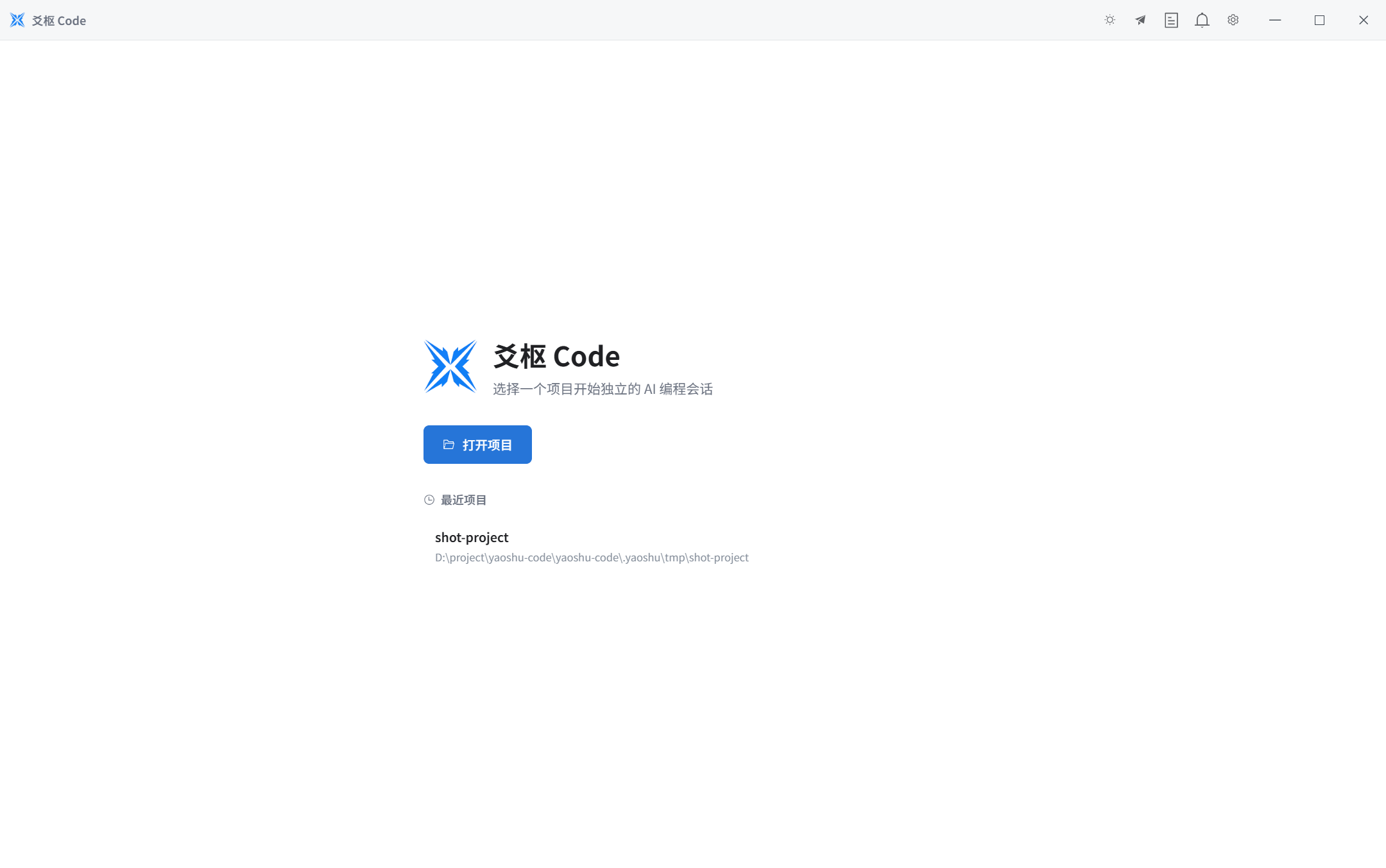
打开产品,在启动页点 打开项目,选中这个文件夹。
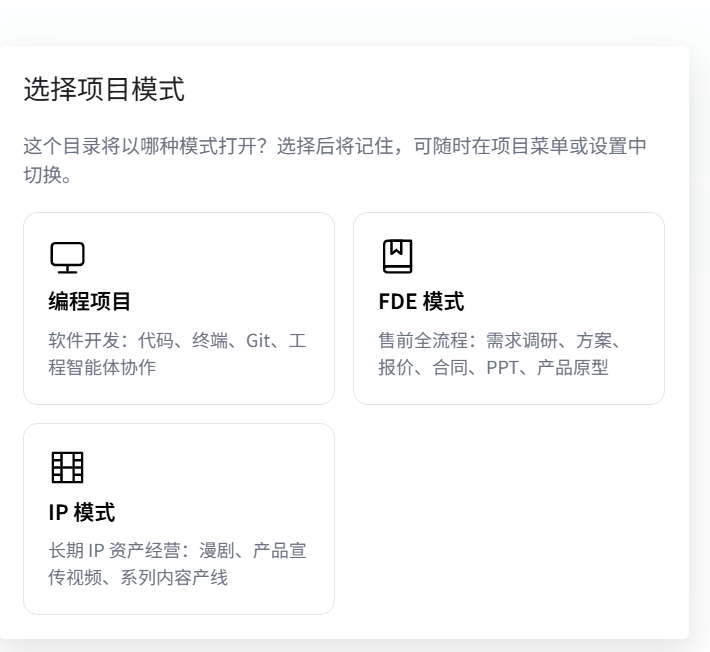
第一次打开一个目录,会弹一次选择项目模式:这个目录将以哪种模式打开?选 编程项目(下面一行写的是它能干的事:软件开发——代码、终端、Git、工程智能体协作)。选择会被记住,以后随时能在项目菜单或设置里切换,切换不丢数据。
✅ 看到什么算成功
窗口切成工作区:左侧是会话列表、中间是对话区、右侧是文件树;顶部项目名旁边带一个「编程」徽标。
3. 首次打开,它自己把文档工作区建好(不用点任何东西)
一个还没有 ai-docs/ 的目录,第一次打开时产品会自动扫描(项目类型、代码根、技术栈),建出项目文档工作区,并把扫到的结果填进 ai-docs/项目路径映射.md。过程中底部提示「正在初始化项目协作文档…」,完成后提示「项目协作文档已就绪」。
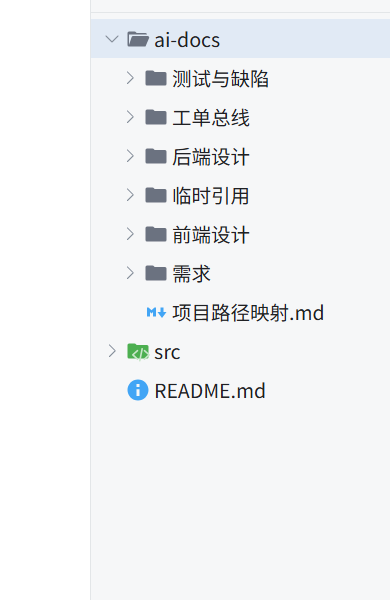
项目文件夹里自动多出的这一块空文件夹一样建——先把文档工作区立起来,代码随后由 AI 按需求补
ai-docs/项目文档工作区项目路径映射.md已填好项目名称 / 类型 / 前后端代码根需求/业务需求文档,含一份全局索引前端设计/前端架构与各模块设计后端设计/接口契约与后端设计测试与缺陷/测试架构、用例与缺陷记录工单总线/多角色之间的协作交接临时引用/外部参考素材的落点代码目录、构建配置与依赖不在这一块里——它们在下一步由 AI 按您的需求生成。
顺带一句环境:这台机器缺 git / node / java,打开项目时会有提示,点 一键初始化环境 就会按顺序装好,不用自己配(装了什么、装在哪见工具链与环境)。
✅ 看到什么算成功
右侧文件树里出现 ai-docs/;打开里面的 项目路径映射.md,「项目名称 / 项目类型 / 前端代码根 / 后端代码根」这几行已经被填上(空文件夹会被识别为通用项目,前端、后端两侧的设计入口都先建好)。
4. 说一句话,让它把工程和依赖建起来
在左侧点 + 新建会话(快捷键 Ctrl/Cmd + N),用大白话说目标——不需要先写需求文档。您可以这样说(把业务换成自己的):
text
帮我们做一个设备资产管理系统:设备台账、点检计划、维修工单、备件库存,技术你来定。接下来发生三件事:
| 它会做什么 | 您要做什么 |
|---|---|
| 先出选择题(提问卡)把方向问清楚:形态、范围、边界 | 拿不准就选带「推荐」标记的项;看不懂点卡上的「没看懂,说人话」 |
| 动重要文件前弹审批卡(在做什么 / 为什么 / 风险 / 我的建议) | 核对无误点「本次允许」;同一类操作批一次,本会话内不再问 |
| 自己建工程:目录结构、构建配置、依赖安装、代码与文档一起落地 | 看着任务清单推进,随时可以插话改方向 |
依赖版本不用您挑:它在创建这一刻去查官方仓库锁定具体版本,写进产物的就是版本号(断网时用产品内置版本,联网后可以升级)。
✅ 看到什么算成功
聊天区顶部出现任务清单,逐条从「进行中」变成「已完成」;右侧文件树里长出代码目录与文件(package.json、src/ 或 pom.xml 之类),ai-docs/ 里的需求与设计文档也开始有内容。
一句话目标怎么写更出活,见怎么向 AI 提需求;拍板的细节见拍板与确认怎么配合。
5. 让它跑起来,验收
别只看「已完成」,让它当着您的面跑:
text
把这个项目在本地跑起来,告诉我访问地址。它会启动服务、给出可访问的本地地址,并附上真实浏览器截图——自己启动、自己点、自己截图,不是画出来的示意图。哪里不满意就直接说,改完再截图给您看。
✅ 看到什么算成功
您能在浏览器里打开那个地址、页面点得动;ai-docs/ 下有与这个系统对应的需求与设计文档(后续每次改代码,文档都跟着更新,不会越做越对不上)。
常见卡点
打开时没弹模式选择框?这个目录之前选过模式、被记住了。要换模式,点顶部项目名或进设置里切换
模式选错了?点顶部项目名(或进设置)随时切——模式是项目属性,切换零数据损失
没看到 ai-docs/ 或提示「项目尚未初始化协作文档」?按聊天区上方的卡片点「初始化项目协作文档」;文件树没刷新就手动刷新一下
缺 node / java / git 装不上?提示里的「一键初始化环境」按顺序装好,排障见工具链与环境
它问的技术问题答不上来?先选带「推荐」的项让它跑起来,细节随时改;也可点「说人话」换大白话
一句话目标说不清?只说业务要解决什么问题就行,技术细节交给它——写法见怎么向 AI 提需求
能力边界
- 空文件夹能直接开工:没有构建文件也会被当作通用项目,前端、后端两侧的文档入口都先建好,代码与依赖随后由 AI 按您的需求补。
- 技术栈默认由它定:您不说,它按需求选型;想让团队用指定技术栈,第一句话里直接讲。
- 业务规则不替您编:您没讲清的地方它会出选择题问,不会自己填一套业务逻辑。
- 依赖版本在创建时锁定:写进产物的是具体版本号,换台机器能装出同样的环境;以后升级是您主动发起的动作。
- 首次打开的项目没有 Git 仓库是正常的:什么时候接版本管理由您决定(见提交与推送代码)。
- 环境前提:需要桌面端产品——自动建文档工作区、一键装工具链都在桌面里完成;模型 Key 要先配好。
延伸阅读
- 第一次使用编程模式:从安装、配 Key 到跑通第一个 AI 任务
- 怎么向 AI 提需求:一句话目标怎么写才出活
- 拍板与确认怎么配合:选择题与审批卡怎么答
- 项目文档机制:
ai-docs/里的文档到底怎么用起来 - 接手老项目与二次开发:换成从别人手里接过的项目,流程差在哪
- 工具链与环境:缺 git / node / java 的检测与安装
- 提交与推送代码:什么时候接上版本管理
- PC端跨端(案例):建到最后能拿到什么样的系统